外觀
內容與歸因
側欄的「歸因」區塊有七個頁面,回答同一串問題:我發了什麼、發在哪、有沒有人點、有沒有人因此訂閱,哪些內容值得再擴寫成課程。這一頁把七個頁面依「從點子到成效」的順序逐一說明。
| 頁面 | 一句話用途 |
|---|---|
| Pulse 總覽 | 各通路現況與需要處理的事,一頁看完 |
| 點子庫 | 先收題目、打分數排序,決定下一則做什麼 |
| 內容看板 | 每個通路版本走到哪個階段(草稿到已量測) |
| 內容漏斗 | 哪些內容贏得了下一個階層,值得擴寫 |
| 貼文登記 | 登記每則貼文發在哪些通路,並產生追蹤碼與短連結 |
| 短連結 | 貼文與 IG bio 用的追蹤短連結,累計點擊 |
| 課程對應 | 哪些內容驗證了哪個課程單元,試辦與成敗門檻 |
誰能用
七個頁面所有角色都能打開、閱讀。新增、編輯、刪除、記錄數字這類動作只有編輯者與管理員能做;唯一的例外是內容看板的「核准」,只有管理員可以。檢視者看得到的頁面上,不會出現他不能用的按鈕。
這裡只有聚合數字
這個區塊只記主題、通路、日期與「幾次、幾人」,不會出現任何人的姓名、Email 或社群帳號。表單裡的備註欄也請只寫主題,不要填學員或客人的個資。
Pulse 總覽
各通路現況一頁看完:每個通路的重點數字、與前一期比較、這個數字是誰記的、有多新;再加上 CRM 漏斗、內容管線與「需要處理」清單。所有角色可以看;「記錄數字」只有編輯者與管理員看得到。
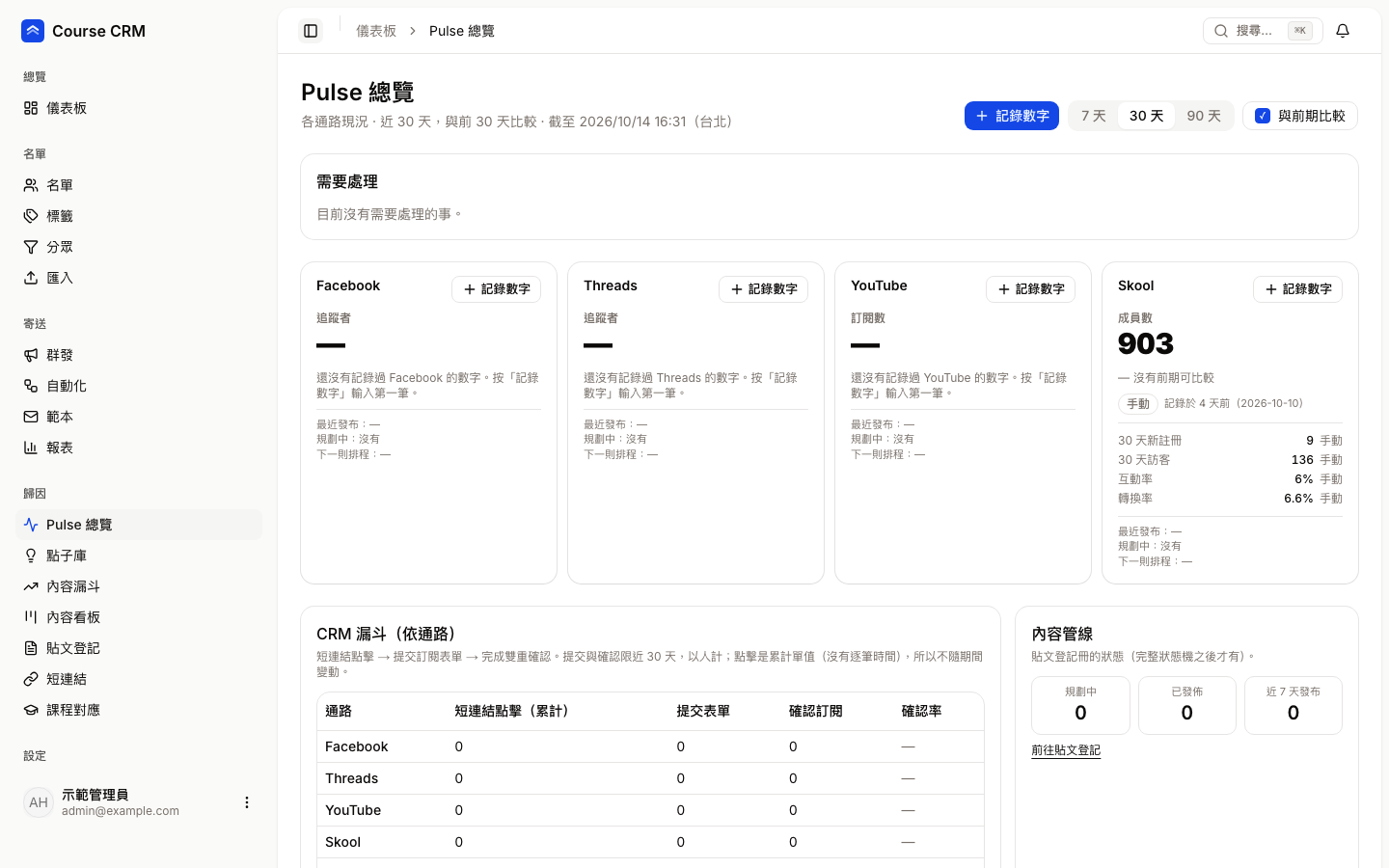
頁首
| 控制項 | 說明 |
|---|---|
| 副標題 | 顯示目前看的期間、是否與前期比較,以及「截至」幾點幾分(台北時間) |
| 記錄數字(藍色按鈕) | 編輯者/管理員專用。開啟記錄視窗,輸入你在各平台後台看到的數字 |
| 7 天/30 天/90 天 | 切換統計期間。期間影響「與前期比較」與 CRM 漏斗的提交、確認人數 |
| 與前期比較(勾選) | 勾選後,每張卡片會顯示與前一個同長度期間的變化 |
需要處理
清單列出系統認為該看一眼的事,每一項點下去會帶你到對應頁面。沒有事情時顯示「目前沒有需要處理的事」。會出現的情況有:
- 某通路的手動數字超過 8 天沒更新。
- 某通路近期有發文,但最近 7 天都沒有發布。
- 某通路有規劃中的貼文,預計日已過、卻還沒有貼文網址。
- 某通路的重點數字比前一期低超過 20%。
- 有短連結建立超過 7 天,還沒有任何點擊(提醒你確認貼文是不是真的放了這條連結)。
通路卡片(Facebook、Threads、YouTube、Skool)
每張卡片的內容由上到下:
| 項目 | 說明 |
|---|---|
| 通路名稱旁的「記錄數字」 | 編輯者/管理員專用。直接替這個通路記錄一筆 |
| 重點數字 | Facebook 與 Threads 是追蹤者、YouTube 是訂閱數、Skool 是成員數 |
| 變化 | 勾選「與前期比較」時顯示。最近一筆數字對比前一個同長度期間的最近一筆;任一邊沒有數字就顯示「—」與「沒有前期可比較」 |
| 手動/自動 | 數字的來源。目前所有通路數字都是手動記錄,所以都標「手動」 |
| 過期 | 手動數字超過 8 天沒更新就會出現黃色「過期」標示 |
| 其他指標 | 該通路的其他數字,例如 Facebook 的 7 天觸及、Threads 的 7 天瀏覽、YouTube 的 28 天觀看與觀看時數、Skool 的 30 天新註冊、30 天訪客、互動率、轉換率 |
| 最近發布/規劃中/下一則排程 | 來自「貼文登記」的資料 |
還沒記錄過的通路會顯示「還沒有記錄過這個通路的數字」,並提示你按「記錄數字」輸入第一筆。
CRM 漏斗(依通路)
一張表,列出每個通路的:短連結點擊(累計)、提交表單、確認訂閱、確認率。
- 「提交表單」與「確認訂閱」只算所選期間,而且以人計。
- 「短連結點擊」是累計總數,沒有逐筆時間,所以不會隨期間改變。
- 提交人數太少時,確認率旁會標「樣本不足」,請當作參考就好。
- 表下方的「貼文歸因」連結,會帶你到報表裡更細的貼文別數字。
內容管線
三個小格:規劃中、已發佈、近 7 天發布,數字來自貼文登記冊。下方「前往貼文登記」直接跳過去。
數字紀錄
手動記錄過的數字清單,新的在上面。可以用搜尋框找通路或指標。編輯者與管理員每列有「編輯」與「刪除」。
我想記錄一筆通路數字
- 按頁首或卡片上的「記錄數字」。
- 選「通路」,再選「指標」(選單只列出該通路能記的指標)。
- 選「日期(台北)」,預設是今天,不能選未來的日子。
- 填「數值」。百分比類的指標請填 0 到 100,例如 6.6;觀看時數的單位是小時。
- 需要的話在「備註(選填)」寫來源,例如「Skool 後台截圖」。
- 按「記錄」。
同一天同一個指標只留一筆
同一通路、同一指標、同一天再記一次,會覆蓋舊的數字。視窗在你選到已有數字的日子時會先提醒「儲存會覆蓋舊數字」。編輯既有紀錄時,通路、指標、日期不能改,只能改數值與備註;要換日期請刪除後重記。
點子庫
先把想到的題目收進來、替每個點子打分數,系統照加權總分排序,幫你決定下一個做哪一則。所有角色可以看;新增、編輯、開始製作、封存是編輯者與管理員的動作。
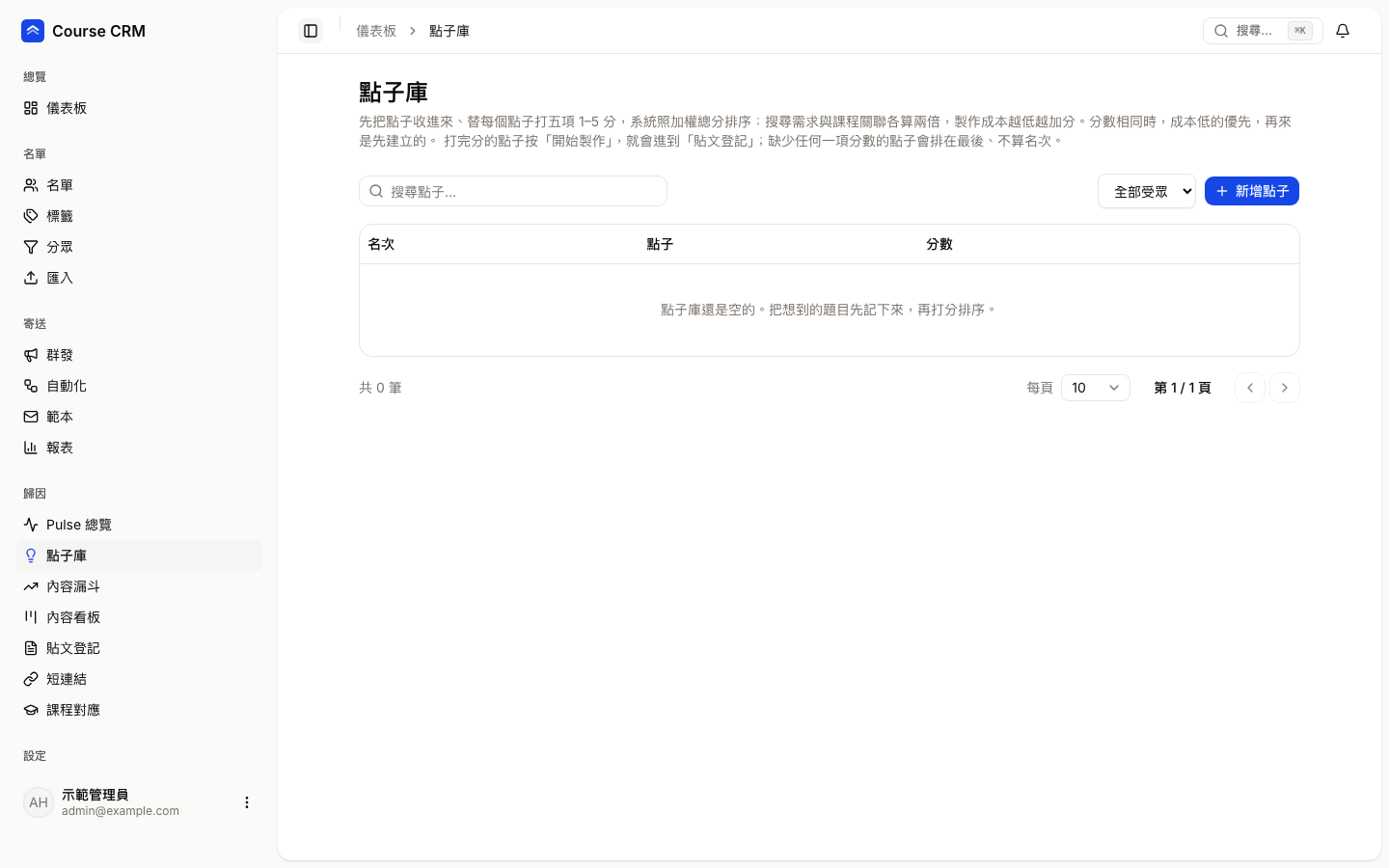
| 控制項 | 說明 |
|---|---|
| 搜尋點子 | 依標題搜尋 |
| 全部受眾(下拉) | 只看某一個受眾的點子。選項來自你已經輸入過的受眾 |
| 新增點子 | 編輯者/管理員專用。開啟新增視窗 |
| 名次 | 完整打完分的點子才有名次;沒名次顯示「—」 |
| 點子 | 標題、目標受眾,以及(有填的話)對應的課程單元 |
| 分數 | 加權總分與各項分數的明細;缺任何一項分數時顯示黃色「未完整」,並列出缺哪幾項 |
| 開始製作 | 編輯者/管理員專用。把這個點子送進「貼文登記」,之後再替它加通路 |
| 編輯、封存 | 編輯者/管理員專用。封存後點子離開點子庫(資料保留,不會出現在貼文登記) |
怎麼評分
每個點子打五項 1 到 5 分:
| 項目 | 怎麼打 | 權重 |
|---|---|---|
| 搜尋需求 | 1 沒人搜,5 很多人在找 | 算兩倍 |
| 受眾契合 | 1 不太相關,5 正中目標受眾 | 一倍 |
| 競爭空隙 | 1 已經被做爛,5 幾乎沒人做好 | 一倍 |
| 課程關聯 | 1 與課程無關,5 直接對應課程單元 | 算兩倍 |
| 製作成本 | 1 很輕鬆,5 很繁重 | 一倍,越低越加分 |
分數相同時,製作成本低的排前面,再來是先建立的。缺少任何一項分數的點子會排在最後、不算名次,所以可以先收題目、之後再補分數。
我想收一個新點子並送去製作
- 按「新增點子」。
- 填「點子標題」與「目標受眾」(一個點子只服務一個受眾)。
- 替五項評分選 1 到 5,視窗會即時顯示總分。還沒想好的項目選「未評分」。
- 選填需求訊號、競爭狀況、對應課程單元。需求訊號只記主題,例如搜尋建議、常見問題,不要記人名。
- 儲存後,看排名;準備動手時按那一列的「開始製作」。
內容看板
每個通路版本一張卡片,從草稿一路走到已量測。看板是一個「流程管理」畫面:誰送審、誰核准、哪個卡住了,一眼可見。
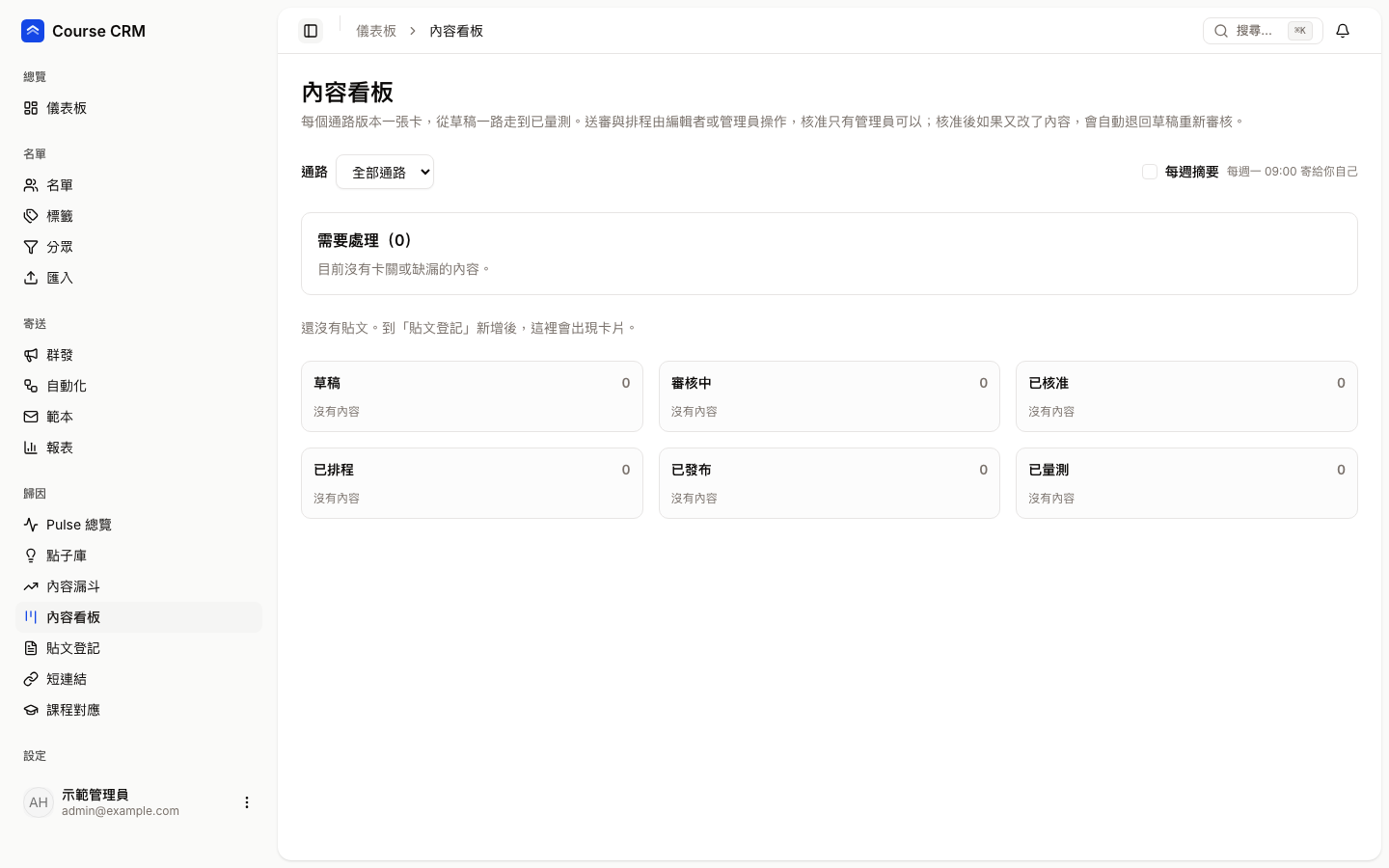
頁首控制項
| 控制項 | 說明 |
|---|---|
| 通路(下拉) | 只看某個通路的卡片 |
| 每週摘要(勾選) | 只有編輯者與管理員看得到。勾選後,系統每週一 09:00 寄一封摘要給你自己。實際是否寄出請以畫面提示為準 |
| 需要處理(n) | 列出有問題的卡片與原因標籤,點標題可看詳情 |
六個狀態欄
草稿、審核中、已核准、已排程、已發布、已量測。欄位標題右邊的數字是該欄的卡片數。沒有卡片的欄顯示「沒有內容」。
每張卡片顯示:標題、通路、階層(例如短貼文、長影音)、預計發布日(沒排就顯示「未排日期」)、在此狀態停了幾天,以及有問題時的黃色標籤。
卡片上的標籤
| 標籤 | 意思 |
|---|---|
| 卡關 | 同一個狀態停留超過 7 天 |
| 已逾期 | 預計發布日已過,還沒標記已發布 |
| 沒排日期 | 已核准或已排程,卻沒有預計發布日 |
| 缺貼文網址 | 已發布,卻沒有登記貼文網址 |
| 沒有追蹤連結 | 沒有綁定 CRM 短連結,這則內容的成效追蹤不到 |
卡片上的按鈕
卡片只會顯示你這個角色能做的動作:
| 按鈕 | 從 → 到 | 誰能做 |
|---|---|---|
| 送審 | 草稿 → 審核中 | 編輯者、管理員 |
| 退回草稿 | 審核中 → 草稿 | 編輯者、管理員 |
| 核准 | 審核中 → 已核准 | 只有管理員 |
| 取消核准(回審核中) | 已核准 → 審核中 | 只有管理員 |
| 排程 | 已核准 → 已排程 | 編輯者、管理員 |
| 取消排程 | 已排程 → 已核准 | 編輯者、管理員 |
| 退回草稿 | 已核准或已排程 → 草稿 | 只有管理員 |
| 標記已發布 | 已排程 → 已發布 | 編輯者、管理員 |
| 標記已量測 | 已發布 → 已量測 | 編輯者、管理員 |
| 詳情 | 開啟詳情視窗 | 所有角色 |
檢視者只會看到「詳情」。「詳情」視窗列出狀態、預計發布、貼文網址、追蹤短連結、核准日期與問題說明,下方的「到貼文登記編輯」會帶你去修改內容。
核准之後改了內容,會退回草稿
已核准或已排程的內容,只要文字又被修改,系統會自動退回草稿,需要重新送審與核准。這是為了確保「核准的」就是「發出去的」。你自己送審的內容自己核准時,畫面會提醒「建議請另一位管理員核准」,但不會擋你。
標記已發布需要貼文網址
除了 Email 通路,標記「已發布」前一定要填貼文網址(要是該通路的網域、https)。按下「標記已發布」會跳出視窗請你貼網址。排程時可以順便填「預計發布日(選填)」。
內容漏斗
看哪些內容贏得了「下一個階層」,值得擴寫成更長、更完整的形式。這頁是看板,不是你要逐筆操作的清單。
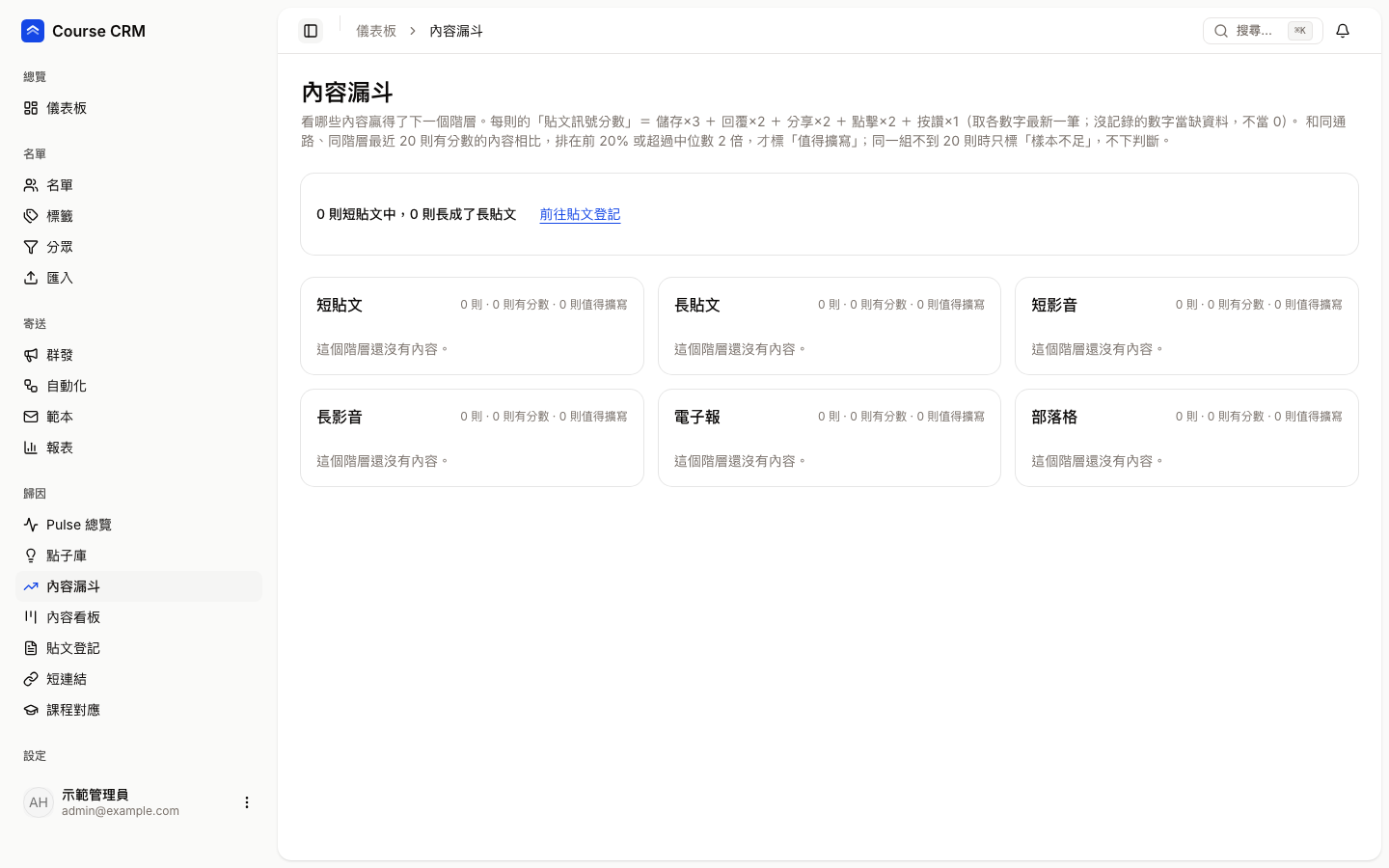
畫面由上到下
| 區塊 | 說明 |
|---|---|
| 說明文字 | 寫出貼文訊號分數怎麼算,以及判斷「值得擴寫」的門檻 |
| 摘要列 | 例如「n 則短貼文中,m 則長成了長貼文」,後面有「前往貼文登記」連結。若有通路版本還沒設定階層,會提示「另有 n 個通路版本尚未設定階層,不在看板上」 |
| 六個階層欄 | 短貼文、長貼文、短影音、長影音、電子報、部落格。欄位標題顯示這個階層共幾則、幾則有分數、幾則值得擴寫 |
貼文訊號分數怎麼算
分數 = 儲存×3 + 回覆×2 + 分享×2 + 點擊×2 + 按讚×1。每個數字取最新一筆;沒記錄的數字當缺資料,不當 0。
值得擴寫怎麼判斷
系統拿這則內容,跟同通路、同階層最近 20 則有分數的內容比較:排在前 20%,或超過中位數的 2 倍,才標綠色「值得擴寫」。同一組不到 20 則有分數時,只標黃色「樣本不足」並顯示目前名次,僅供參考,不作為升級依據。
每張內容卡
| 項目 | 說明 |
|---|---|
| 標題、通路、已發佈/規劃中 | 基本資料 |
| 訊號分數與各項數字 | 儲存、回覆、分享、按讚、觀看、觸及與點擊 |
| 判斷結果 | 值得擴寫、樣本不足、未達門檻(附名次),或「尚無數字,還不能比較」 |
| 建議長成 | 值得擴寫的內容會建議可以長成哪些階層;若建議的階層都已經有內容,會寫明 |
| 查看血緣 | 所有角色可用,跳到貼文登記裡該貼文的血緣視窗 |
| 記錄數字 | 編輯者/管理員專用,直接替這個版本記錄一筆成效數字 |
每欄最多顯示 10 則,多的請到「貼文登記」查看。
貼文登記
登記每則貼文發在哪些通路。系統替每個通路產生一個追蹤碼與一條短連結,之後就能在報表的「貼文歸因」看到哪則貼文帶來訂閱。
這裡不是發文工具
貼文的改寫、排程與實際發布仍在原本的工具(CAS 與 Meta Business Suite)手動進行。貼文登記只負責「記帳」與「歸因」,不會幫你發文。
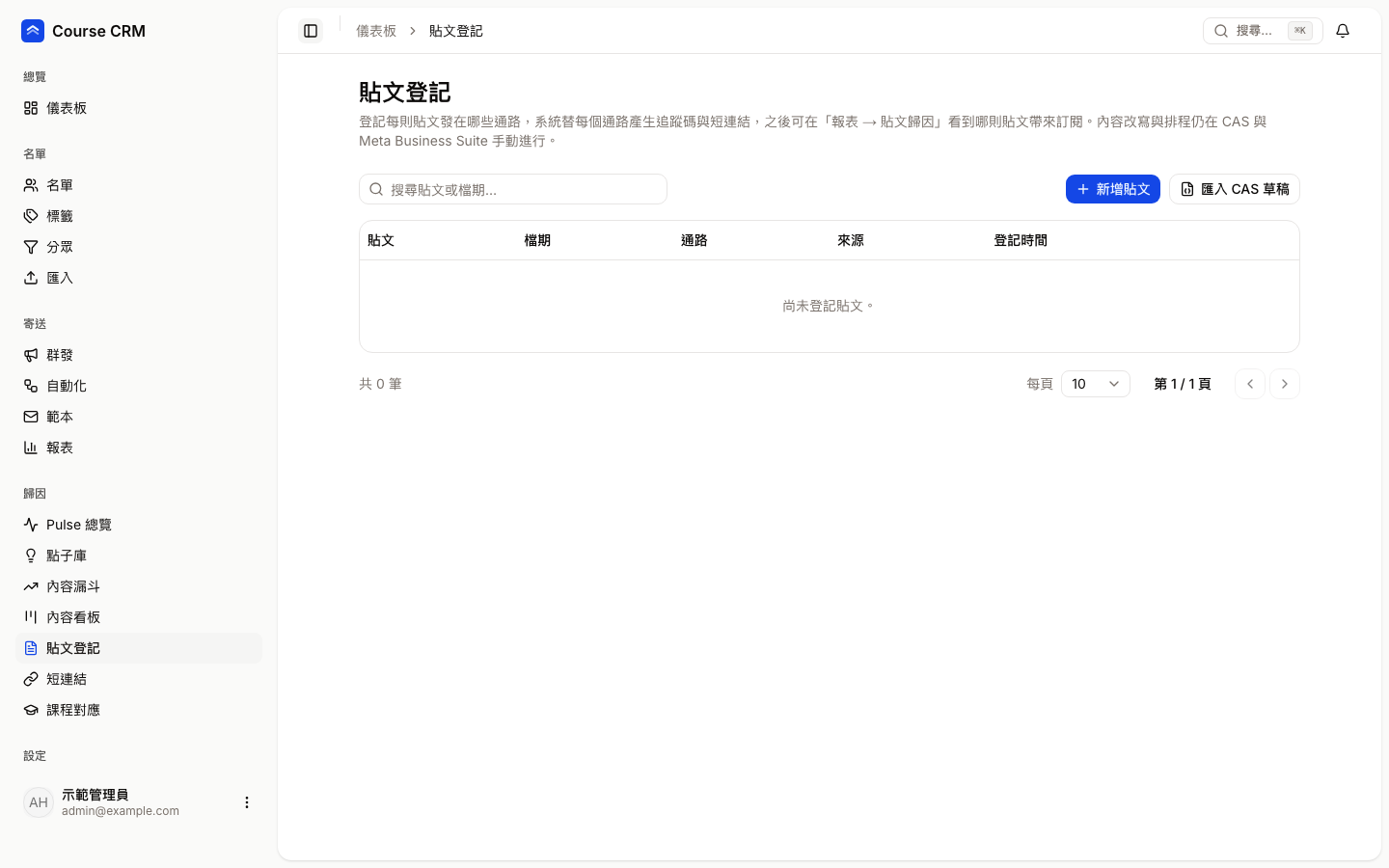
列表與工具列
| 控制項 | 說明 |
|---|---|
| 搜尋貼文或檔期 | 依標題或檔期搜尋 |
| 新增貼文 | 編輯者/管理員專用 |
| 匯入 CAS 草稿 | 編輯者/管理員專用。貼上或選擇 CAS 的草稿檔,自動預填標題、核心洞察與各通路內文;只在你的瀏覽器裡解析,不會呼叫外部服務 |
| 貼文 | 標題與核心洞察;已封存的貼文有「已封存」標示 |
| 檔期 | 這則貼文的活動代號(歸因報表用它分組) |
| 通路 | 每個通路一個標籤,顯示「已發佈」或「規劃中」 |
| 來源 | 這則貼文是怎麼來的:手動登記、CAS 部落格、CAS 社群草稿、Email 範本、既有社群貼文 |
| 登記時間 | 何時登記 |
每一列右邊的按鈕:
| 按鈕 | 誰能用 | 說明 |
|---|---|---|
| 血緣 | 所有角色 | 唯讀的樹狀圖,看哪個版本由哪個版本長出來(例如短貼文長成長貼文) |
| 記錄成效 | 所有角色可開啟、編輯者以上才能輸入 | 輸入各平台後台看到的數字:觀看/瀏覽、按讚、回覆、儲存、分享、觸及。同一版本、同一指標、同一天只留一筆,重複記錄會覆蓋 |
| 雙胞胎 | 所有角色可看、編輯者以上才能配對 | 把長影音和它的電子報/部落格文字版配成一對,並排比較兩邊的點擊、表單提交與確認訂閱 |
| 編輯、刪除 | 編輯者、管理員 | 刪除貼文時,它的通路版本一起刪除;已建立的短連結保留,但不再歸屬這則貼文 |
我想登記一則新貼文
- 按「新增貼文」(或先用「匯入 CAS 草稿」預填)。
- 填「標題」,選填「核心洞察」。
- 選「內容來源」,需要的話填「來源路徑/備註」。
- 確認「檔期」與「落地頁網址」。系統會依標題建議檔期(格式是年月加上標題的英文代稱),你可以改。
- 勾選要發的通路。每個通路可以填「貼文網址」(已發佈才填)、「內文(選填)」、「預計發布日(選填)」,並設定「階層」與「來源」(由哪個版本長出來),也可以把已發佈的通路打勾「已發佈」。
- 預設會勾選「同時為每個通路建立短連結」。發文時把這條短連結貼進貼文,點擊才會被歸因。
- 儲存。之後編輯時,每個通路旁會顯示
/l/…短連結與累計點擊,點短連結可複製。
內容改了,已核准的版本會被退回
編輯貼文內文時,如果有版本已經核准或排程,系統會把它退回草稿並提醒「有 n 個已核准的版本因內容變更退回草稿,需要重新送審」。
短連結
短連結是這套歸因的核心:你把 /l/… 連結貼在貼文、IG bio 或影片說明欄,訪客點開後,系統自動導向帶有追蹤資訊的目標頁,並替這條連結的點擊數加一。
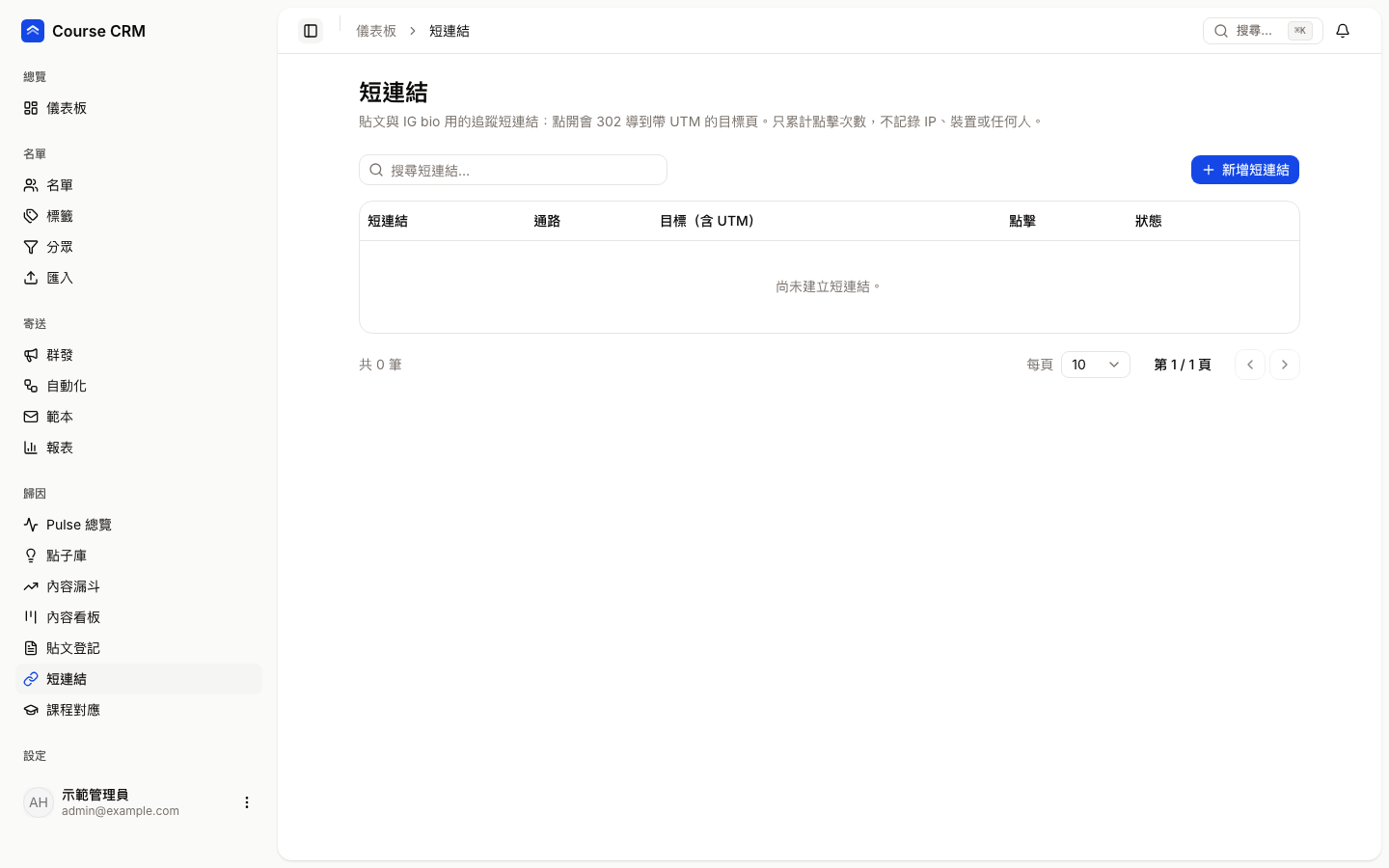
列表與按鈕
| 控制項 | 說明 |
|---|---|
| 搜尋短連結 | 依名稱或代碼搜尋 |
| 新增短連結 | 編輯者/管理員專用 |
| 短連結 | 顯示名稱與完整網址(網站網域加 /l/代碼) |
| 通路 | 由目標網址上的來源自動判斷,判斷不出來顯示「—」 |
| 目標(含 UTM) | 訪客最後會到的網址,含追蹤參數 |
| 點擊 | 累計點擊次數 |
| 狀態 | 「啟用」或「停用」。停用的連結訪客會看到找不到頁面 |
| 複製 | 所有角色可用,複製完整短連結 |
| 編輯、刪除 | 編輯者、管理員。刪除後已貼出去的連結會變成找不到頁面,無法復原 |
我想新增一條短連結
- 按「新增短連結」。
- 填「名稱」,例如「IG bio 常駐連結」。
- 填「目標網址」。只能是本站或畫面下方列出的允許網域,而且要是 https。
- 選「通路」。選了通路,系統會自動加上登記過的來源與媒介;選「不加」則沿用網址上本來就有的追蹤參數。
- 可選填檔期(
utm_campaign)、貼文短碼(utm_content)、自訂代碼(留空會自動產生)。 - 儲存後按「複製」,貼到貼文或 IG bio。
編輯時只能改名稱、目標網址與「啟用」勾選;代碼不能改。
來源標籤(SRC_IG、SRC_THREADS)怎麼來的
這是歸因怎麼串起來的完整路徑:
- 你建立一條目標是訂閱頁(
/subscribe)的短連結,通路選 Instagram 或 Threads,貼在對應的貼文或 bio。 - 訪客點開,系統導向訂閱頁,網址上帶著來源資訊:Instagram 是
ig、Threads 是threads。 - 訪客填表單後,會收到確認信。
- 訪客點了確認連結(雙重確認)的那一刻,系統才會替這個人貼上來源標籤:從 Instagram 來的貼「SRC_IG」,從 Threads 來的貼「SRC_THREADS」。
- 之後在「標籤」與「分眾」就能依來源圈人,報表也能算出各通路帶來多少確認訂閱。
幾個容易誤會的地方:
- 只填表單、沒點確認的人不會被貼標籤。
- 來源如果不是系統登記過的通路,這個人照常完成訂閱,只是不會有來源標籤。
- 其他通路(Facebook、YouTube、Skool、LINE)也各有對應的 SRC 標籤,做法相同。
- 標籤是自動貼的,不需要也不應該手動替人補貼。
隱私:只數次數,不記是誰
短連結只累計點擊次數,不記錄 IP、裝置或任何人。為了避免數字灌水,連結預覽用的機器人、單純檢查連結是否存在的請求,不會被算成點擊。
課程對應
把課程單元和「驗證過它的內容」連起來:這個單元是哪幾則貼文或點子驗證出需求的、這些內容帶來多少點擊與確認訂閱;再記錄小班試辦的出席與願付費人數,並對照你自己設定的成敗門檻。
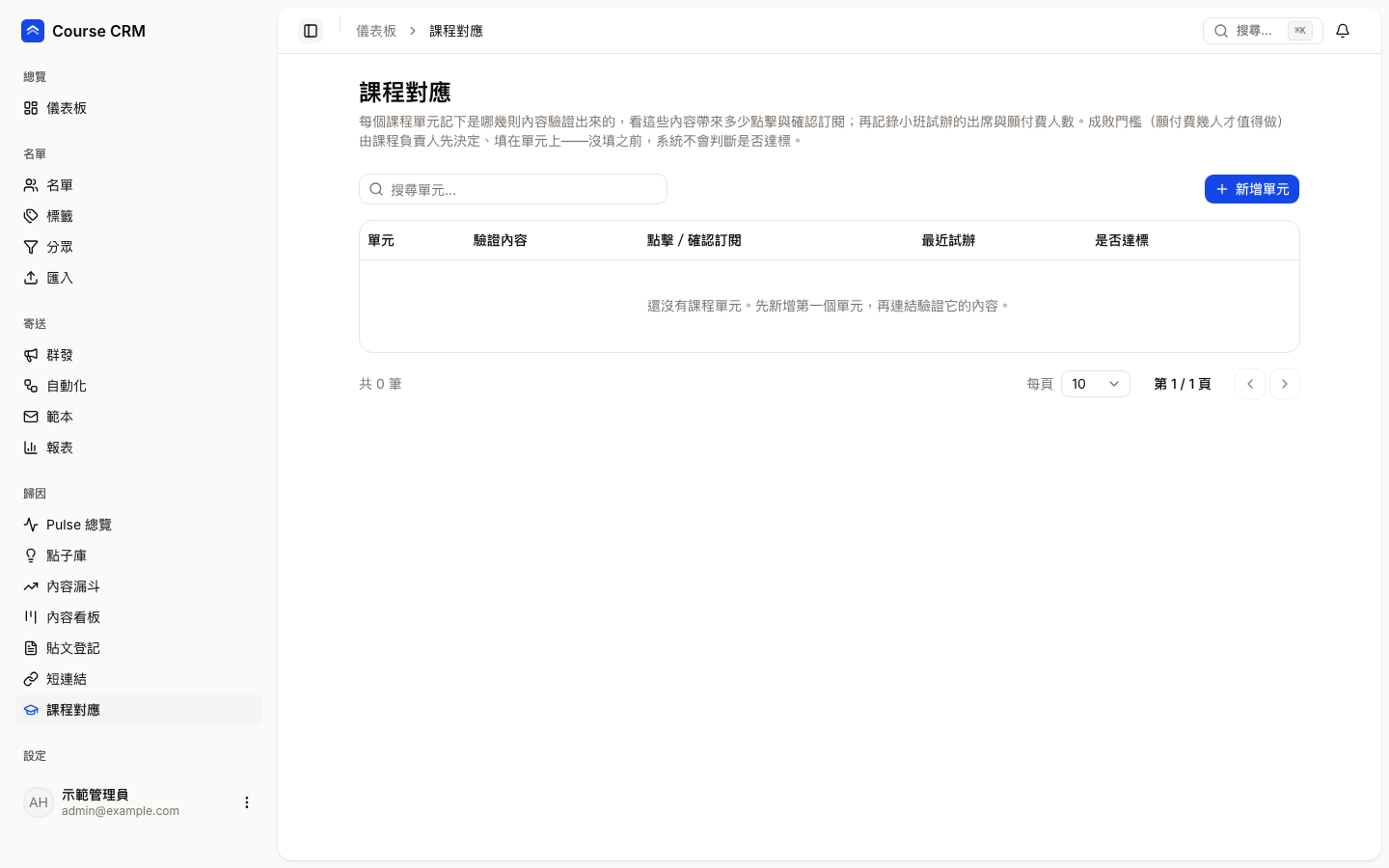
列表欄位
| 欄位 | 說明 |
|---|---|
| 單元 | 順位、名稱、所屬課程與狀態(規劃中、試辦中、預售中、已製作) |
| 驗證內容 | 連結了幾則內容與標題;沒連結時顯示「尚未連結內容」 |
| 點擊/確認訂閱 | 這些內容帶來的點擊次數與確認訂閱人數加總(同一則內容連結兩次只算一次) |
| 最近試辦 | 最近一場試辦的日期、出席人數、願付費人數;沒有時顯示「尚無試辦」 |
| 是否達標 | 見下表 |
「是否達標」只可能出現四種狀態:
| 顯示 | 意思 |
|---|---|
| 尚未設定門檻 | 你還沒替這個單元填成敗門檻,系統不會判斷 |
| 尚未試辦 | 有門檻,但還沒有任何試辦紀錄 |
| 達標(可評估開做) | 最近一場的願付費人數達到門檻 |
| 未達標 | 最近一場的願付費人數低於門檻 |
成敗門檻要由你決定
「願付費至少幾人才值得做」這個數字由課程負責人決定,系統不會預設。沒填之前永遠只顯示「尚未設定門檻」。「達標」只是提示你可以評估開做,不代表系統替你做了決定。
按鈕
| 按鈕 | 誰能用 | 說明 |
|---|---|---|
| 新增單元 | 編輯者、管理員 | 填單元名稱、狀態、成敗門檻(選填)、備註(選填)。順位由系統依新增順序排 |
| 試辦紀錄 | 所有角色 | 看每場試辦;編輯者以上可新增、修改、刪除 |
| 連結內容 | 編輯者、管理員 | 勾選哪幾則貼文或點子驗證了這個單元,取消勾選就是解除連結 |
| 編輯、刪除 | 編輯者、管理員 | 刪除單元時,它的試辦紀錄與內容連結一起刪除,貼文本身保留 |
我想記錄一場試辦
- 在那一列按「試辦紀錄」。
- 填「試辦日期」「出席人數」「願付費人數」。
- 選填「問題主題」(大家問了哪些主題)、「購買訊號」(例如問了價格)、「備註」。
- 儲存。
只記主題與人數
試辦紀錄請不要填學員姓名、Email 或任何能辨識個人的資料。