外觀
名單
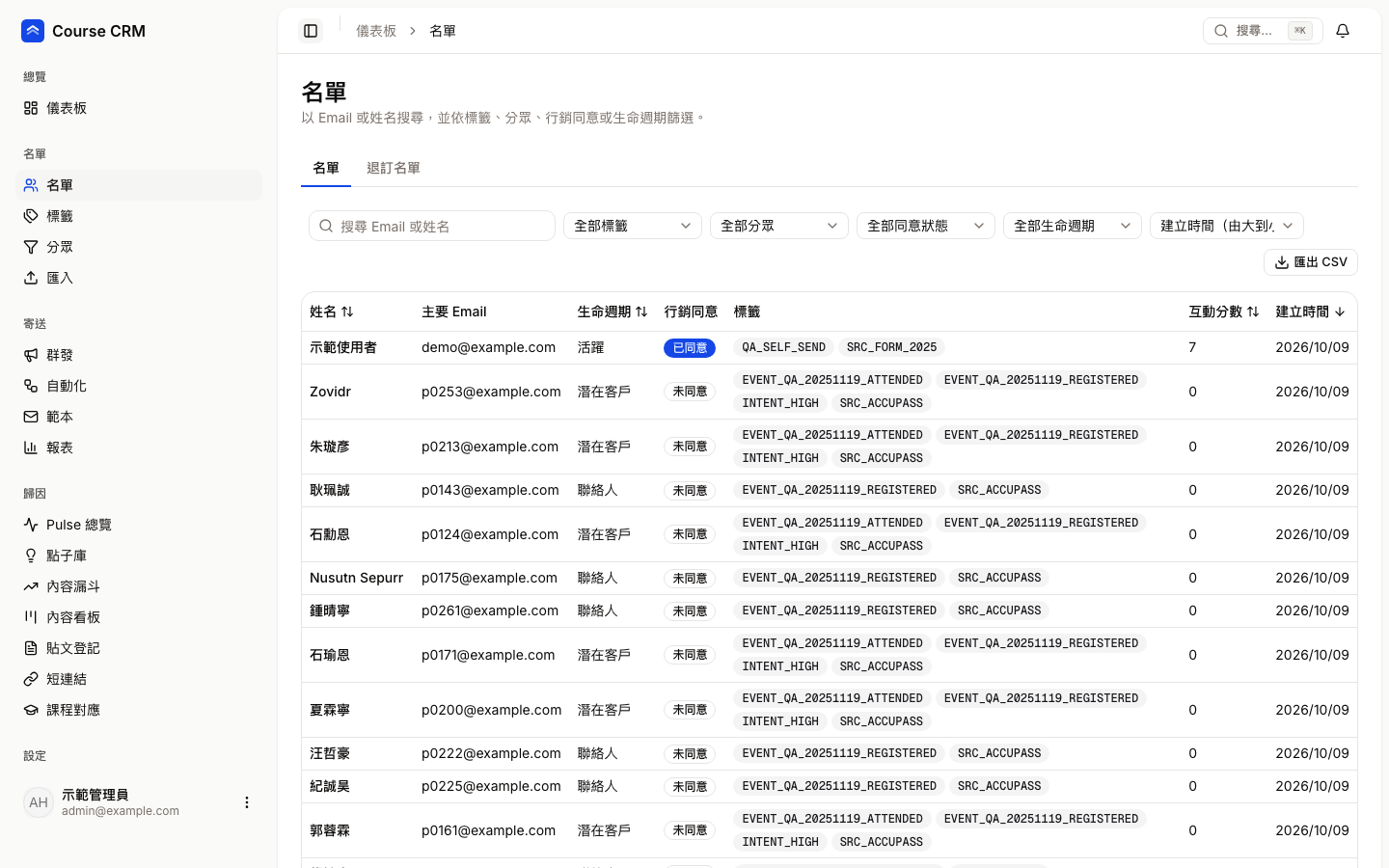
「名單」是整個 CRM 的核心:每一位聯絡人都在這裡。你可以用 Email 或姓名搜尋、依標籤/分眾/同意狀態/生命週期篩選,點進單一聯絡人看完整資料,也可以(管理員)把目前看到的結果匯出成 CSV。旁邊的「退訂名單」分頁則記錄「不能再寄信」的地址。
誰能用
- 管理員、編輯者:能看名單,也能點進單一聯絡人頁。
- 檢視者:能看名單與篩選,但姓名只是文字、點不進聯絡人頁,也看不到「退訂名單」分頁。
- 匯出 CSV:只有管理員看得到這顆按鈕。
先記住一件事
只有「已同意」收行銷信的人才會收到行銷信;退訂、退信、投訴的人不會再收到。名單上的「行銷同意」欄,就是在告訴你每個人現在的狀態。
名單分頁
頁面最上方有兩個分頁:名單與退訂名單(檢視者只會看到「名單」)。
搜尋與篩選
| 控制項 | 說明 |
|---|---|
| 搜尋 Email 或姓名 | 輸入後稍等一下就會自動篩選。可以輸入姓名的一部分,或 Email 的一部分。 |
| 全部標籤 | 下拉選一個標籤,只看有這個標籤的人。選項會顯示標籤的中文名稱(沒有中文名稱的就顯示代碼)。 |
| 全部分眾 | 選一個已儲存的分眾,只看符合該分眾條件的人。分眾怎麼建立見分眾。 |
| 全部同意狀態 | 依「行銷同意」篩選:已同意、待確認、逾期、已撤回、未同意。 |
| 全部生命週期 | 依階段篩選:聯絡人、訂閱者、活躍、潛在客戶、客戶、已退訂。 |
| 排序下拉 | 依建立時間、姓名、互動分數、生命週期排序,各有「由大到小」與「由小到大」。 |
| 重設排序 | 只有改過排序後才會出現,一鍵回到預設(建立時間由大到小)。 |
| 匯出 CSV | 僅管理員。見下方「匯出 CSV」。 |
幾個篩選可以一起用,條件之間是「而且」。篩選結果會寫在網址裡,所以你可以把網址複製給同事,對方打開就是同一個畫面。
若標籤或分眾已經被刪除,但網址還留著舊條件,篩選列會出現「找不到標籤 …」或「找不到這個分眾(可能已刪除)」的提示,旁邊的 ✕ 可以清掉。分眾不見時,名單會顯示空白,而不是偷偷變成「全部人」。
表格欄位
| 欄位 | 說明 |
|---|---|
| 姓名 | 管理員、編輯者可點進聯絡人頁。欄名可點擊排序。 |
| 主要 Email | 這個人的主要信箱。 |
| 生命週期 | 這個人目前在哪個階段(聯絡人、訂閱者、活躍、潛在客戶、客戶、已退訂)。 |
| 行銷同意 | 狀態燈,見下表。 |
| 標籤 | 這個人身上的標籤。 |
| 互動分數 | 依開信、點擊、出席等互動累計的分數,越高代表越熟。欄名可點擊排序。 |
| 建立時間 | 這個人進到 CRM 的日期。欄名可點擊排序。 |
表格下方有分頁與每頁筆數的選擇。找不到人時會顯示「沒有符合條件的聯絡人。」
「行銷同意」狀態燈
| 顯示 | 白話意思 | 會收到行銷信嗎 |
|---|---|---|
| 已同意 | 本人同意收行銷信(有紀錄可查)。 | 會 |
| 待確認 | 已送出表單、確認信已寄,但還沒點確認連結。 | 不會,只收過那一封確認信 |
| 逾期 | 超過 7 天沒點確認連結,視為沒有同意;紀錄保留,可以再次訂閱。 | 不會 |
| 已撤回 | 本人取消了同意(例如退訂)。 | 不會 |
| 未同意 | 沒有任何同意紀錄。 | 不會 |
滑鼠移到「待確認」或「逾期」上,會看到一行說明。
手機上看名單
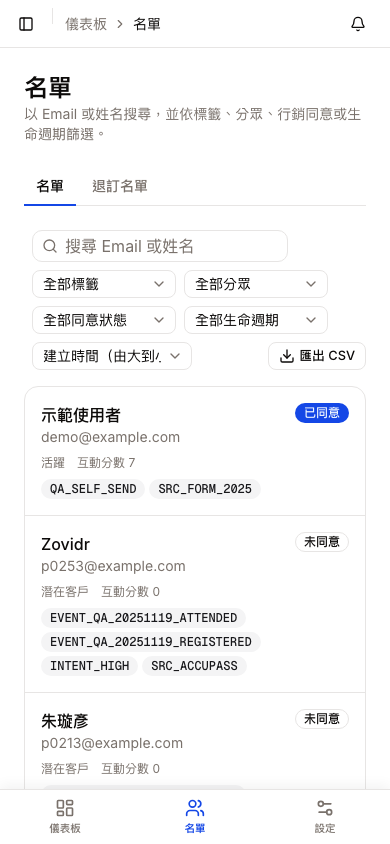
手機畫面會把每個人變成一張卡片,上面是姓名、Email、同意狀態、生命週期、互動分數與標籤;搜尋、篩選與排序都在卡片上方。
匯出 CSV
我想把目前看到的名單匯出來:
- 先用搜尋、標籤、分眾、同意狀態、生命週期篩出你要的人(排序也會跟著匯出)。
- 按右側的「匯出 CSV」(只有管理員有這顆按鈕)。
- 完成後瀏覽器會下載檔案,按鈕下方會顯示「已匯出 N 筆」。
檔案欄位為 Email、姓名、標籤、行銷同意、生命週期、互動分數、建立時間,不含電話。系統會記錄「誰在什麼時候匯出了幾筆」,但不會記錄名單內容。
匯出檔含個資
匯出的檔案有真實 Email,請只用在必要的用途,用完就刪,不要放在共用雲端或轉寄。
單一聯絡人頁
在名單裡點姓名(管理員、編輯者)就會進到這個人的完整頁面。頁面由上到下:
| 區塊 | 說明 |
|---|---|
| 頁首 | 姓名、建立日期、生命週期、互動分數。管理員另外有「合併名單」「刪除個資」兩顆按鈕。 |
| 身分 | 這個人的 Email、LINE、電話等聯絡方式,標有「主要」「已驗證」。若地址被停寄,下方會出現「停寄狀態」,顯示原因(例如已退訂、硬退信、垃圾信檢舉)與日期;沒被停寄的地址顯示「可寄送」。 |
| 標籤 | 這個人身上的所有標籤;管理員可「加標籤」「標記異議」「記錄提問」,也能移除手動標籤(見下方)。 |
| 同意紀錄 | 最上面是「目前 Email 行銷同意」;下面逐筆列出同意或撤回的歷史,標示管道、用途、方式(例如表單勾選、雙重確認、匯入、退訂連結),最新有效的那筆會標「目前」。展開「詳細」可看佐證。 |
| 所在序列 | 這個人進入過哪些自動化、目前在第幾步、下次執行時間或離開原因。沒有進入過時顯示「沒有進入過任何自動化。」 |
| 事件時間軸 | 這個人所有互動的紀錄(匯入、提交表單、報名、出席、開信、點擊、加/移標籤…),最多顯示最近 100 筆。 |
編輯者可以讀到以上所有資料,但不能做任何變更;變更都限管理員。
標籤相關按鈕(管理員)
| 按鈕 | 做什麼 |
|---|---|
| 加標籤 | 從下拉選一個手動標籤加到這個人。系統或規則標籤由系統維護,不在選項裡。 |
| 標記異議 | 記下這個人提出的疑慮(價格、時間、地點…),選的是「疑慮」類標籤。 |
| 記錄提問 | 記下這個人問過的問題,可附一句備註(選填)。 |
| 標籤旁的 ✕ | 移除手動標籤,會先跳出確認視窗。 |
合併名單(管理員)
同一個人出現兩筆時使用:
- 在聯絡人頁按「合併名單」。
- 輸入另一筆的姓名或 Email 搜尋,按「選擇」。
- 確認視窗會顯示「保留」與「併入」是誰、會搬移多少資料,以及合併後的行銷同意(以較新的紀錄為準)。
- 按「確認合併」。
合併無法在系統內復原
按下前請再確認兩筆真的是同一個人。
刪除個資(管理員)
用於本人要求刪除資料時。按「刪除個資」後,必須輸入畫面指定的確認文字才能按「永久刪除」。
- 會刪除這個人的 Email、LINE、電話與姓名,移除所有標籤並退出自動化。
- 他用過的地址會以無法還原的雜湊值形式留在退訂名單,之後永遠不會再寄信給這些地址。
- 同意紀錄與時間軸事件依法保留,但只會連到一筆匿名名單;統計數字不受影響。
- 這個動作無法復原。
退訂名單分頁
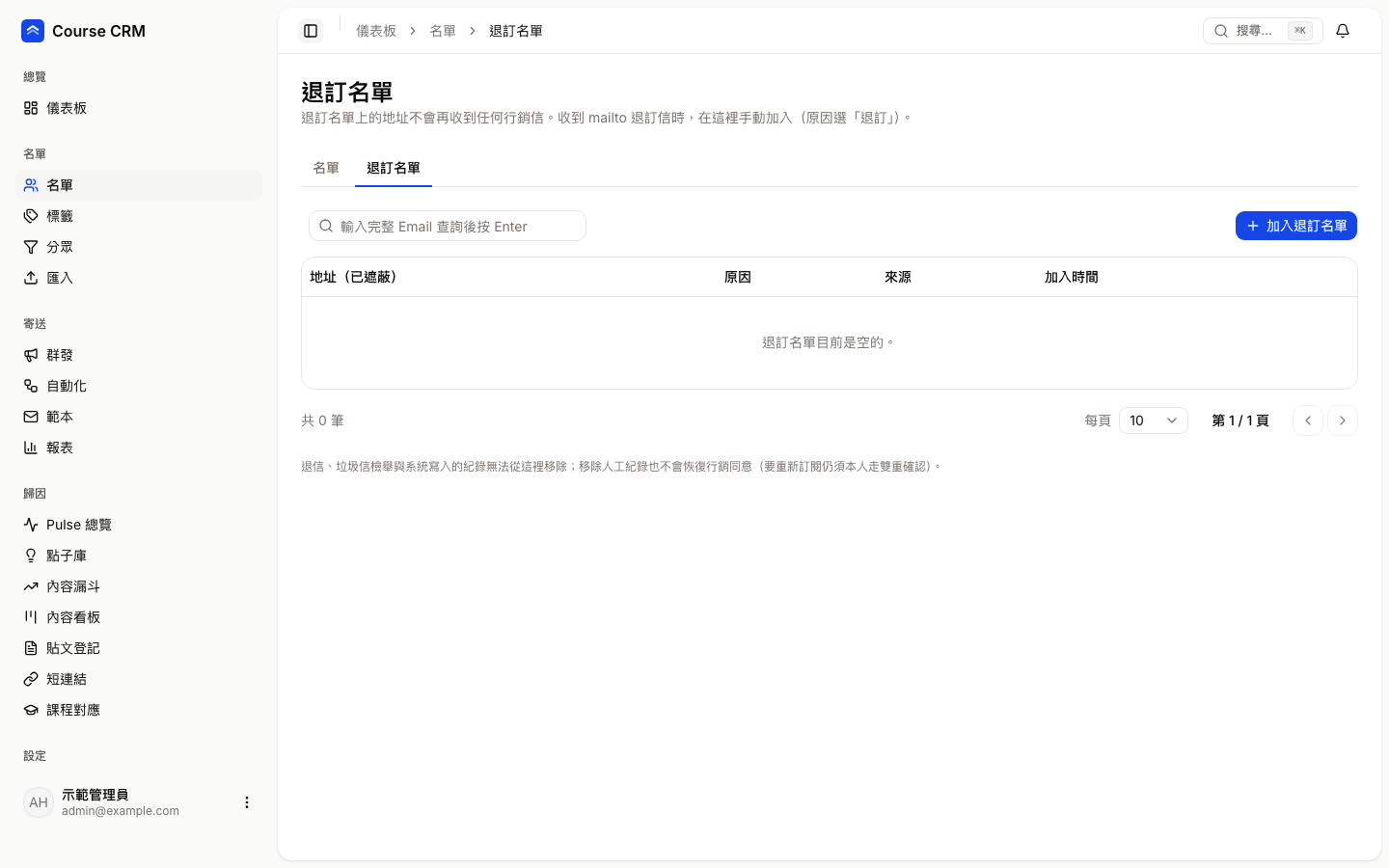
「退訂名單」上的地址不會再收到任何行銷信。系統遇到退訂連結、硬退信、垃圾信檢舉時會自動寫入這份名單;你要做的,是收到對方用回信方式要求退訂時,手動把他加進來。
誰能用
管理員與編輯者可以查看(地址一律遮蔽,只顯示部分字元);只有管理員能加入與移除。檢視者看不到這個分頁。
| 控制項/欄位 | 說明 |
|---|---|
| 輸入完整 Email 查詢後按 Enter | 查詢某個地址在不在名單裡。必須輸入完整 Email;格式不對會提示「Email 格式不正確」。 |
| 加入退訂名單(管理員) | 手動加入一個地址,見下方步驟。 |
| 地址(已遮蔽) | 被停寄的地址,已部分遮蔽。個資已刪除的會顯示「(個資已刪除)」。 |
| 原因 | 硬退信、垃圾信檢舉、退訂、人工停寄、無效地址。 |
| 來源 | 「系統」(退訂連結、退信、檢舉等自動寫入)、「人工加入」(管理員手動)、「個資刪除」。 |
| 加入時間 | 何時被加入。 |
| 移除(管理員) | 只有「人工加入」且原因不是硬退信或垃圾信檢舉的列才有。 |
名單太長時只顯示最新一部分,要找特定地址請用上方查詢。
我想把一個要求退訂的人加進來(管理員)
- 按「加入退訂名單」。
- 填 Email,原因選「退訂」(也可選人工停寄、無效地址)。
- 備註選填;備註會寫進稽核紀錄,請不要在備註裡填 Email 等個資。
- 按「加入」。
加入後,這個地址不會再收到任何行銷信;如果名單裡有這個人,系統會一併撤回他的行銷同意並讓他退出進行中的自動化。
我想把人工加入的地址移除(管理員)
- 在該列按「移除」。
- 填「移除原因」(必填,會寫進稽核紀錄;請勿填個資)。
- 按「移除」確認。
移除不等於重新同意
移除後這個地址「可以再收到信」,但行銷同意不會自動恢復。對方要重新收行銷信,仍須自己重新訂閱並完成確認。退信、垃圾信檢舉與系統寫入的紀錄,一律無法從這裡移除。