外觀
標籤
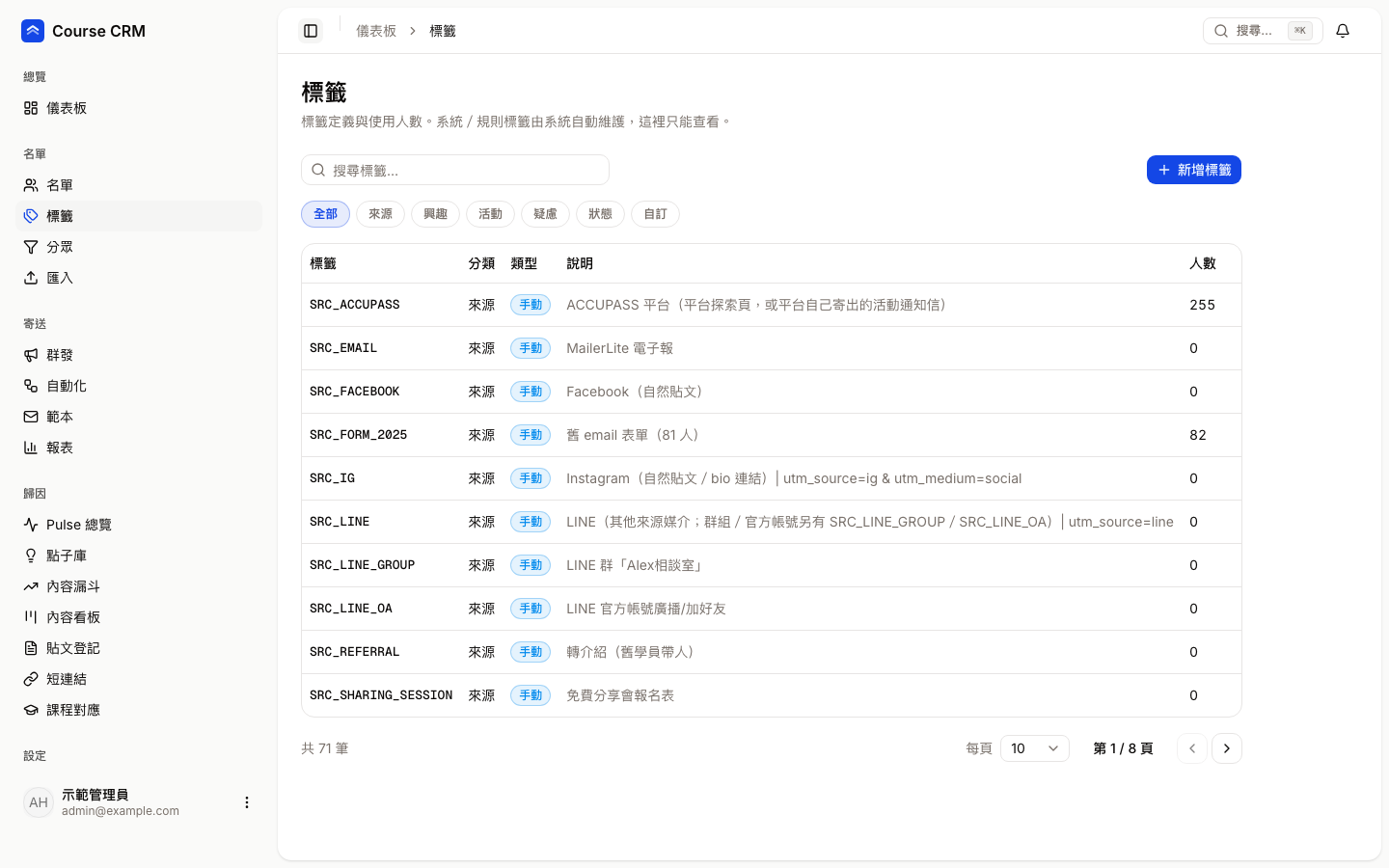
「標籤」頁是整份標籤字典:每個標籤叫什麼、屬於哪一類、是誰在維護、現在有多少人。你可以在這裡新增自己的標籤,也可以查看或調整標籤成員。標籤用來替聯絡人分類,之後可以拿來做分眾、觸發自動化。
誰能用
所有角色都能看標籤字典。新增、編輯、成員管理、刪除只有管理員,其他人看到的是唯讀版本(沒有「新增標籤」按鈕,也沒有操作欄)。
畫面上有什麼
| 控制項 | 說明 |
|---|---|
| 搜尋標籤… | 輸入文字,過濾標籤代碼、中文名稱。 |
| 分類按鈕(全部、來源、興趣、活動、疑慮、狀態、自訂) | 點一個只看該分類;再點「全部」回到完整清單。分類會寫進網址,可以複製給同事。 |
| 新增標籤(管理員) | 建立自己的標籤,見下方步驟。 |
| 表格 | 欄位為標籤、分類、類型、說明、人數;管理員多一個操作欄。底部有分頁與每頁筆數。 |
欄位說明
| 欄位 | 說明 |
|---|---|
| 標籤 | 若有中文名稱,大字顯示中文名稱、下面小字是標籤代碼;沒有中文名稱就只顯示代碼。 |
| 分類 | 來源(人從哪來,例如 SRC_ 開頭)、興趣、活動(報名、出席)、疑慮、狀態、自訂。 |
| 類型 | 手動:人可以手動加上或移除。系統:由系統在事件發生時自動加上(例如活動報名、再許可的狀態)。規則:由規則算出來,例如高意圖。 |
| 說明 | 這個標籤的意思。 |
| 人數 | 目前有這個標籤的人數。 |
命名規則
- 標籤代碼只能用大寫英文字母、數字與底線,而且要大寫英文字母開頭,例如
MY_TAG。 - 代碼最長 64 個字元,說明最長 500 字。
- 代碼與分類建立後無法修改,只能改說明。取名前請想清楚。
- 慣例:用前綴表示分類,例如
SRC_開頭表示來源、EVENT_開頭表示活動。
系統標籤與規則標籤
類型為「系統」或「規則」的標籤,由系統自動維護,管理員在這裡只會看到「唯讀」,不能編輯、不能手動加人。這是刻意的:這些標籤代表系統算出來的事實(例如誰報名、誰出席),手動改會讓報表失真。
同意不是靠標籤
有些標籤(例如「再許可點了要」)只是同意狀態的鏡像,方便你篩選與看報表。能不能寄行銷信,只看這個人的同意紀錄與退訂名單,不看標籤。 手動給人貼標籤,不會讓他變成「同意收信」。
我想新增一個自己的標籤(管理員)
- 按「新增標籤」。
- 填「標籤代碼」,依上面的命名規則。
- 選「分類」(預設是「自訂」)。
- 說明寫清楚這個標籤什麼時候該貼。
- 按「建立標籤」。
建立的是「手動」標籤,之後可以加到名單上。
我想修改標籤說明(管理員)
只有手動標籤才有「編輯」。按「編輯」,只能改說明;代碼與分類是固定的。按「儲存變更」。
我想替標籤加人或移人(管理員)
- 在手動標籤那一列按「成員」。
- 要加人:在「加入名單(Email)」欄輸入對方 Email 後按「加入」;找不到對方時請以畫面提示為準。
- 要移人:在成員清單中按該人旁邊的移除,確認後完成。時間軸會留下一筆移除紀錄。
也可以在單一聯絡人頁直接替那個人加標籤、移除標籤,見名單。
我想刪除標籤(管理員)
只有自己建立的「自訂」手動標籤,在列上才會有「刪除」。系統內建的標籤字典不能刪。
- 按「刪除」。
- 確認視窗會告訴你會從多少人身上移除這個標籤。
- 按「刪除」確認。
被使用中的標籤刪不掉
如果標籤還被分眾或啟用中的自動化使用,系統會拒絕刪除並列出是誰在用。請先把那些分眾或自動化改掉,再回來刪。刪除無法復原。